
「アイテム管理」からアイテム登録をする前に、「マスタ管理」からマスタ登録を行います。
「アイテム」はお客さまから見える部分だけの商品棚、「マスタ」はレンタル中やバックヤードも含めた全ての商品管理棚、とお考えください。まずは管理すべき商品を全てマスタ登録し、そこからアイテムをお客さまに見える状態に並べていきます。
アイテムは「ブランド」「カテゴリ」「商品名」で紐付けることができます。
※ブランド・カテゴリ・商品名に関しては、CSVの一括登録が可能です。
①ブランドマスタの登録(必須)
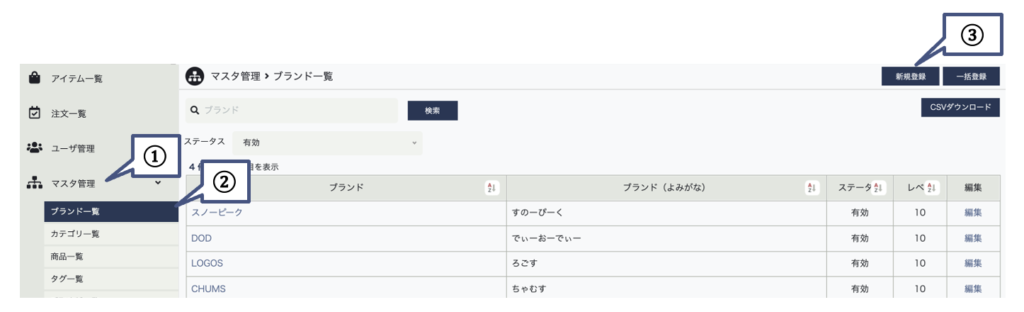
マスタ管理>ブランド一覧>新規登録をクリックします。
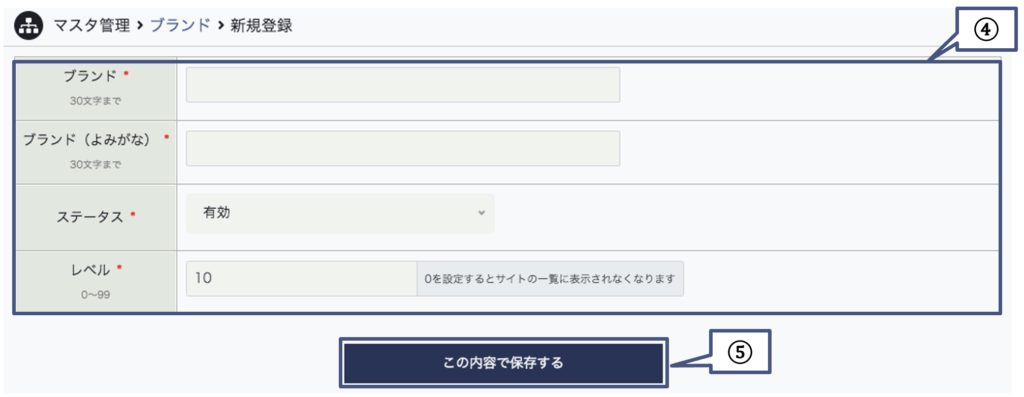
ブランド名、よみがな、、。レベルを入力し、「この内容で保存する」をクリックして完了です。
※レベルの数字は大きいほどストアトップページにて表示順位が上がります(レベルとは?)
②カテゴリマスタの登録(必須)
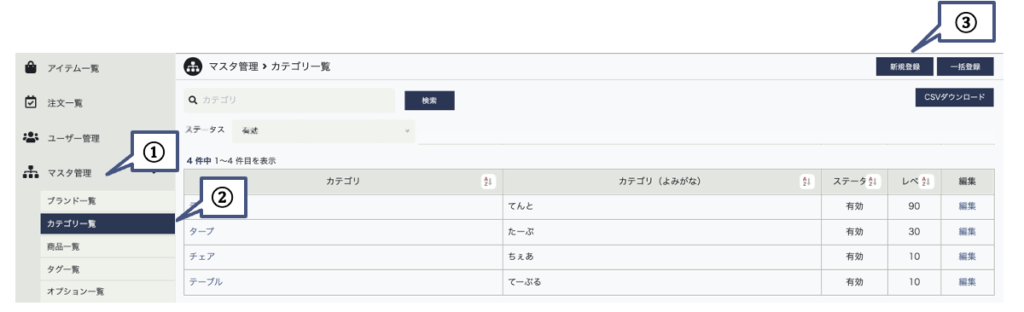
ブランドと同様にマスタ管理>カテゴリ一覧>新規登録をクリックします。
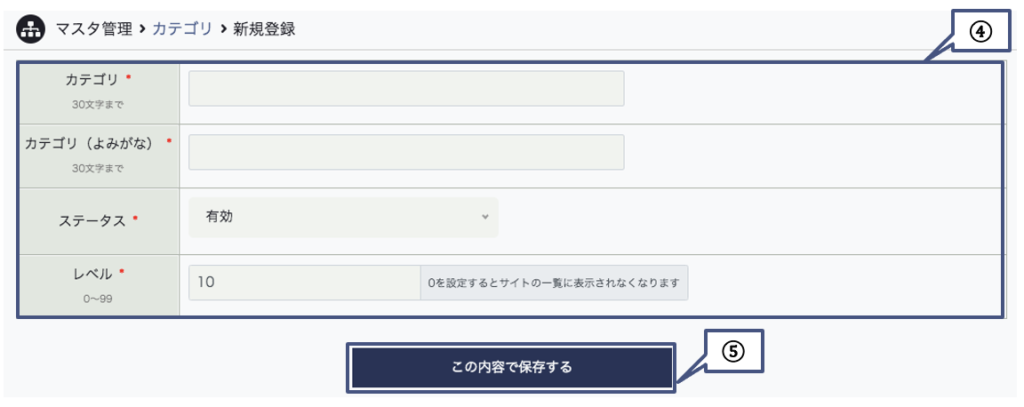
カテゴリ名、レベルを入力し、「この内容で保存する」をクリックして完了です。
③商品マスタの登録(必須)
マスタ管理>商品一覧>新規登録をクリックします。
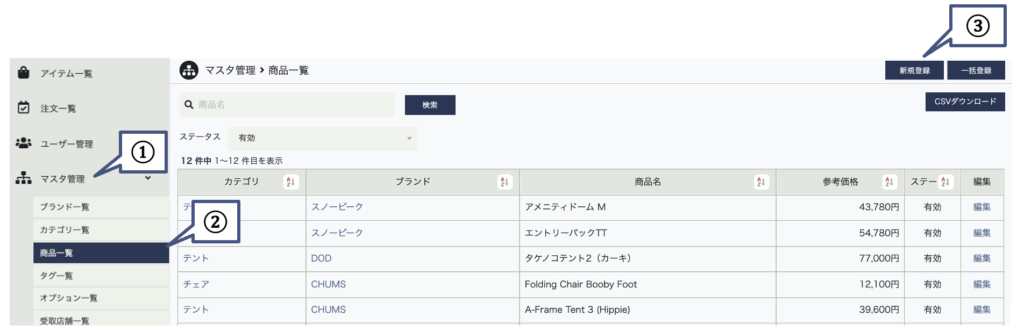
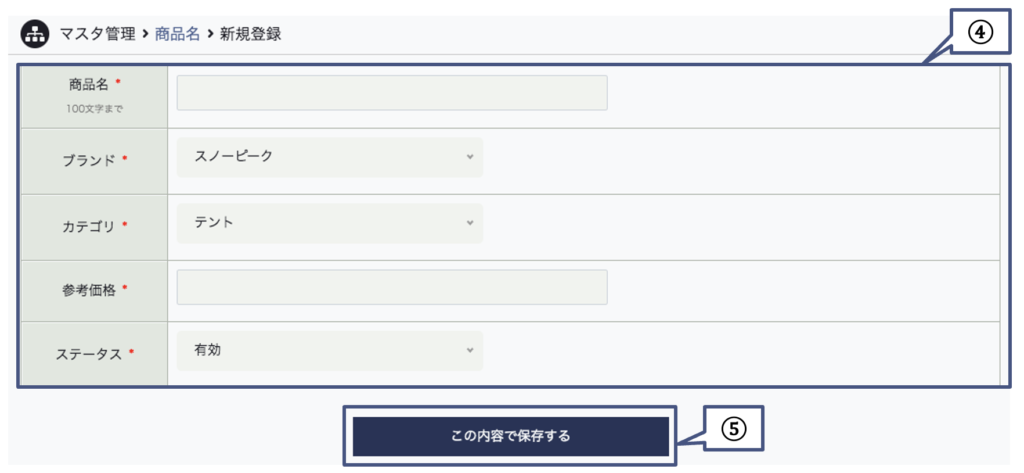
上記で登録した、ブランド、カテゴリを紐付け、商品名を記入します。
参考価格は、商品の定価をご記入ください。記入をしない場合は「0」で登録してください。
最後に「この内容で保存する」をクリックして完了です。
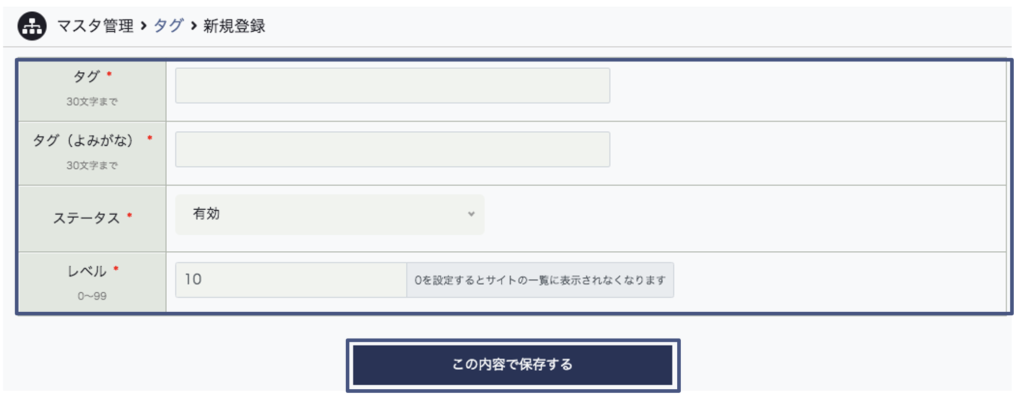
④タグマスタの登録
ブランド同様タグの登録もできます。
⑤オプションマスタの登録
追加送料や、安心保証など、オプションの登録もできます。
オプション名、オプションの項目、価格を入力し、オプションの選択必須をお選びください。
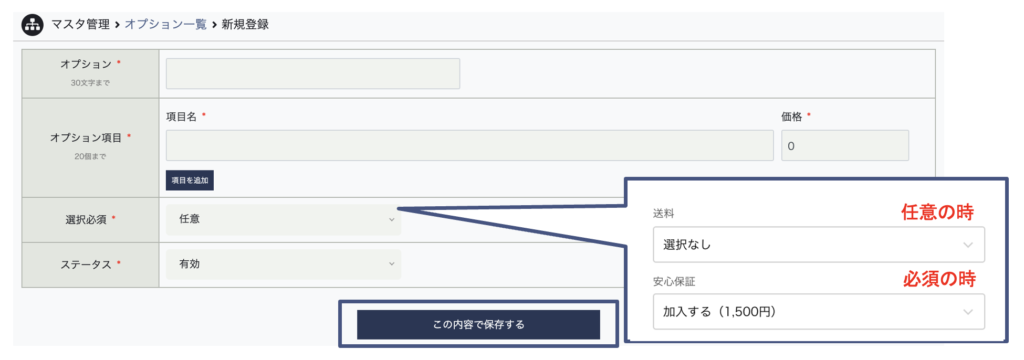
例)オプション:追加送料
オプション項目:①本島のお客様:0円
②沖縄・離島のお客様:2000円
選択必須:必須
⑥受取店舗マスタの登録
店頭受取での運用を行う場合は必須で登録してください。
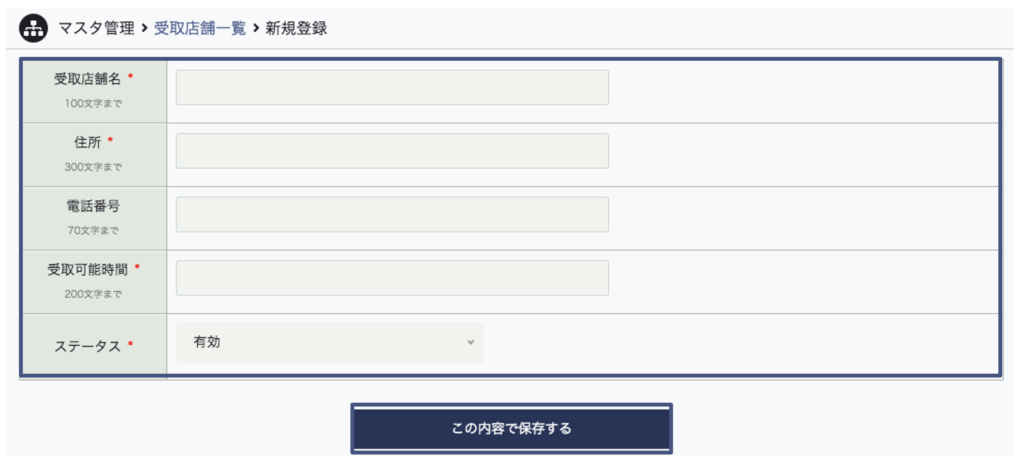
例)受取店舗名:新宿店
住所:東京都新宿区新宿6-7-22エルプリメント新宿251
電話番号:03-6804-7750
受取可能時間:(平日)10:00〜19:00(土日祝日)お休み